


目次
パソコンはつけっぱなしにしても大丈夫?
パソコンは、電源をつけっぱなしにすること自体が、直ちに故障や火災につながるわけではありません。一晩電源を切り忘れたからといって、それだけで故障したと考える必要はありません。
ただし、使わない時間まで常に動かし続ける必要はなく、電気代や発熱なども考えて電源を管理することが大切です。
作業を続けるなら通常稼働、短時間の離席ならスリープ、当面使わないならシャットダウンを基本に考えると、選びやすくなります。
ここでいう「つけっぱなし」は、パソコン本体が通常稼働を続けている状態です。画面だけを消す場合と、パソコンが省電力のスリープ状態になる場合は、動作や消費電力が異なります。
作業を続けるなら電源を入れたままにする
ダウンロードやバックアップ、動画の書き出しなど、時間のかかる処理を実行している場合は、作業が終わるまでパソコンの稼働を続ける必要があります。
例えば、夜間に大きなファイルをダウンロードしたいとき、途中でパソコンがスリープすると、処理が中断される場合があります。
画面だけをオフにして本体の処理を続けたい場合は、画面オフとスリープの設定を別々に確認してください。画面が消えるとスリープへ移行する機種や設定もあるためです。
一晩や数日間の連続稼働についても、すべてのパソコンに共通する「何日までなら安全」という基準はありません。稼働時間だけで判断せず、メーカーが想定する使用条件や、十分に冷却できる環境かを確認する必要があります。
特に就寝中など、すぐに異常へ気づけない時間帯は、通気口がふさがれていないか、本体や電源アダプターに異常がないかを事前に確かめましょう。
短時間の離席ならスリープにする
昼休みや家事の合間など、しばらくパソコンから離れるだけなら、毎回シャットダウンする必要はありません。スリープを使えば、少ない電力で待機しながら、作業を素早く再開できます。
例えば、在宅勤務で昼休みを取るときは、開いていたアプリや作業画面に戻りやすいスリープが便利です。
ただし、スリープ中はダウンロードなどの処理が中断される場合があります。離席中も処理を続けたいときは、通常稼働を選びましょう。
スリープより消費電力を抑えながら作業状態を保持できる「休止状態」もありますが、対応していない機種もあります。
短い離席で作業を再開しやすくしたいなら、まずスリープを選択肢にするとよいでしょう。
当面使わないならシャットダウンする
作業が終わり、しばらくパソコンを使う予定がない場合は、シャットダウンが適しています。通常稼働を続ける必要がなくなり、不要な電力消費を抑えられます。
例えば、旅行や出張で数日間自宅を空ける場合は、バックアップなどの処理を続ける必要がなければ、電源を切っておくとよいでしょう。
一方、夜に作業を終えて翌朝また使う場合は、スリープも選択肢です。翌朝すぐ再開したいのか、使わない時間の消費電力をできるだけ抑えたいのかによって選べます。
シャットダウンする前にはファイルを保存し、実行中の処理がないか確認してください。更新作業中など、画面で電源を切らないよう案内されている場合は、その指示に従いましょう。
毎回シャットダウンすることにも、つけっぱなしを続けることにも、一律の正解はありません。次に使うまでの時間と、動かし続ける必要があるかを基準に選ぶのが実用的です。
パソコンをつけっぱなしにしたときの電気代

パソコンを24時間つけっぱなしにした場合の電気代は、消費電力によって変わります。同じ時間だけ電源を入れていても、使い方や動作状態によって料金に差が出ます。
24時間・1か月の電気代の目安
パソコンの電気代は、消費電力、使用時間、電力量料金単価から計算できます。
ここでは、全国家庭電気製品公正取引協議会が示す電力料金の目安単価31円/kWh(税込)を使います。計算式は「消費電力(W)÷1,000×使用時間(時間)×31円」です。
平均消費電力が24時間一定であると仮定した場合、電気代は次のようになります。
- 10W:24時間で約7円、30日間で約223円
- 30W:24時間で約22円、30日間で約670円
- 50W:24時間で約37円、30日間で約1,116円
- 100W:24時間で約74円、30日間で約2,232円
例えば、平均30Wで動作するパソコンなら、24時間で約22円、30日間で約670円という計算です。
スリープ中にも少量の電力を使います。NECのノートパソコン「LAVIE Direct N16」(2026年モデルの特定構成)では、スリープ時の消費電力が約0.4Wと記載されています。
この電力が24時間続くと仮定すると、約0.3円、30日間では約9円です。特定製品の仕様値を使った例であり、すべてのパソコンに共通する料金ではありません。
表の10Wや30Wなどは計算のために仮定した数値で、ノートPCやデスクトップPCの平均消費電力を示すものではありません。実際の電気代は作業内容、電源設定、充電状態などで変わります。
また、31円/kWhは計算用の目安単価であり、契約している電力会社の料金とは異なる場合があります。
PCの種類や使い方で電気代は変わる
ノートパソコン、デスクトップパソコン、ゲーミングPCでは、搭載部品や性能、作業負荷によって消費電力が異なります。
ノートパソコンには省電力を重視した設計の製品が多くありますが、充電中かどうかや、動画編集などの負荷が高い処理をしているかによっても電力は変わります。
デスクトップパソコンでは、CPUやグラフィックボードなどの構成が関係します。特に高性能な部品を搭載したゲーミングPCでは、ゲーム中と何も操作していないときとで、消費電力が大きく変わる場合があります。外付けモニターを使う場合は、その電力消費も別に考える必要があります。
メーカー仕様の実例では、前述の「LAVIE Direct N16」の標準時が約8W、コンパクトなデスクトップPC「LAVIE Direct DT Slim」(2025年モデルの特定構成)の標準時が約5.2Wです。
どちらもメーカー所定の条件で測定された値で、機種全体の平均値や24時間使った場合の平均消費電力ではありません。パソコンの種類だけで、先ほどの計算例の何Wに当たるかを決めることはできません。
自分のパソコンの料金を知りたい場合は、型番からメーカーの仕様書を探し、標準時・最大時・スリープ時の消費電力と測定条件を確認しましょう。普段の使用状況と条件が異なる場合は、仕様値だけで実際の金額を判断しないことが大切です。
電源アダプターに記載された定格出力は、普段の平均消費電力そのものではありません。実際の使い方に近い金額を知るには、対応する電力計で測定する方法もあります。
つけっぱなしはパソコンの寿命や故障に影響する?
パソコンをつけっぱなしにしたからといって、必ず寿命が短くなるわけではありません。ただし、長時間の稼働では部品が動作し続けるため、発熱や冷却状態などが機器への負担に関係します。
反対に、こまめに電源を切れば必ず長持ちするともいえません。稼働時間だけで寿命を判断せず、実際の使用条件を確認することが大切です。
発熱や冷却状態がPC本体に与える影響
パソコンは動作中に熱を発生させます。特にゲームや動画編集などでCPUやグラフィックボードに高い負荷がかかると、発熱量も増えます。
通常は冷却ファンや放熱機構で温度を管理していますが、通気口がふさがれたり内部にほこりがたまったりすると、十分に熱を逃がせない場合があります。過熱すると、処理性能の低下やフリーズ、予期しないシャットダウンなどが生じることがあります。
そのため、パソコンへの負担を考えるときは、動かした時間だけでなく、作業負荷と冷却状態も確認しましょう。
なお、HDDには内部で回転する部品がありますが、SSDにはそのような回転機構がありません。ただし、SSDを搭載しているからといって、パソコン全体が長時間稼働の影響を受けないわけではありません。
一晩や数日間の連続稼働によって寿命が何年短くなるかを、すべての機種に共通する数値で示すことはできません。
バッテリーの劣化は温度や充電管理に左右される
ノートパソコンの場合は、本体の部品に加えてバッテリーへの影響も考える必要があります。
充電式バッテリーは使用や時間の経過によって劣化しますが、その進み方には温度の履歴や充電状態などが関係します。高温の環境や、満充電に近い状態が長く続くことは、劣化を考えるうえで注意したい条件です。
ただし、電源アダプターを接続したまま使うことと、バッテリーが常に充電され続けることは同じではありません。
最近のノートパソコンには、充電を最適化したり、充電上限を設定したりできる機種もあります。バッテリーを長持ちさせるために、必ず毎回電源コードを抜く必要があるわけではありません。
まずは使っている機種のバッテリー保護機能を確認し、メーカーの案内に沿って設定しましょう。
パソコンをつけっぱなしにするときの注意点
パソコンを長時間動かす場合は、設置環境や機器の状態を適切に管理することが大切です。特に就寝中や外出中など、すぐに様子を確認できない時間帯は、事前に使用環境を確かめましょう。
通気口をふさがず熱を逃がす
パソコンをつけっぱなしにするときは、吸気口や排気口をふさがず、十分に放熱できる場所に設置してください。
ノートパソコンを布団やクッション、毛布の上などに置くと、通気口がふさがれたり、熱がこもったりする場合があります。
カバンに入れるときも、本体が稼働したままになっていないか確認しましょう。長時間使用するときは、安定した机の上などメーカーが推奨する場所で使ってください。
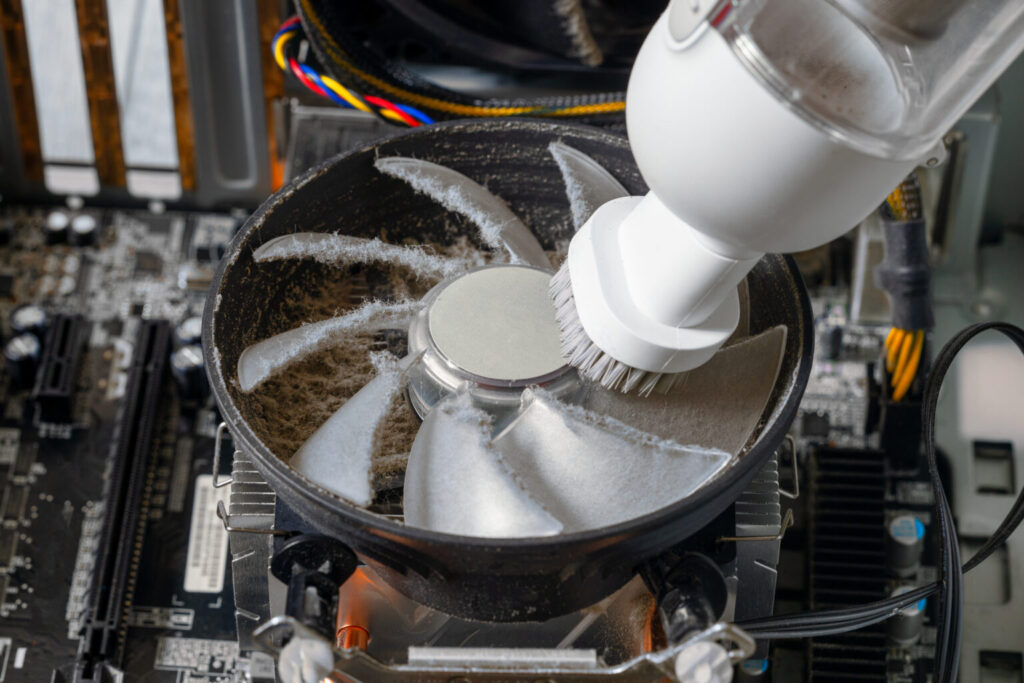
デスクトップパソコンでも、本体の周囲に物を密集させず、排気の通り道を確保することが大切です。冷却ファンや通気口にほこりがたまっている場合は、取扱説明書に従って清掃しましょう。
室温が高い場所や直射日光の当たる場所も避け、機種の使用環境条件を守ってください。
異常発熱やバッテリーの異常時は使用をやめる
パソコンが動作中に温かくなること自体は珍しくありません。高負荷の作業中はファンの回転が速くなり、排気が熱くなる場合もあります。
一方、普段と明らかに異なる状態が見られる場合は、通常の発熱とは区別して対応してください。
- 本体や充電端子が異常に熱くなる
- 焦げたような臭いがする
- バッテリーが膨張し、本体が変形している
- 煙が出るなど、明らかな異常がある
異常な発熱や異臭、バッテリーの膨張があれば、使用・充電を中止することが重要です。
安全に操作できる状態であれば電源を切り、無理に使い続けずメーカーや販売店に相談してください。膨張したバッテリーを押し戻したり、分解したりしてはいけません。
煙や火が出ている場合は、無理に本体へ近づいて操作せず、安全を確保して119番通報してください。
つけっぱなしそのものが必ず火災を起こすわけではありませんが、バッテリーの損傷や充電端子の異常など、事故につながる条件はあります。
更新・再起動のタイミングを確保する
パソコンを長期間つけっぱなしにしていても、必要な更新がすべて自動的に完了するとは限りません。WindowsなどのOSでは、更新を適用するために再起動が必要になる場合があります。
また、動作が重くなったり、アプリの反応が悪くなったりした場合は、再起動で改善することがあります。ただし、不調の原因がすべて長時間稼働にあるわけではありません。
更新や再起動が必要な場合は、保存していないファイルや実行中の処理を確認し、適切なタイミングで行いましょう。
夜間に処理を続ける場合も、更新による再起動の予定を確かめておくと、作業の中断を避けやすくなります。
離席時は画面をロックする
パソコンをつけっぱなしにしたまま席を離れるときは、画面をロックしておきましょう。第三者が画面を見たり操作したりするのを防ぐための基本的な対策です。
画面ロックはスリープやシャットダウンとは別の機能です。ロックしただけなら、PC本体の稼働やバックグラウンド処理を続けられますが、自動スリープの設定によっては途中で待機状態へ移ります。
使い方に合う電源設定を確認しよう

パソコンをつけっぱなしにするかどうかを判断したら、実際の電源設定も確認しておきましょう。
特に確認したいのは、画面がオフになるまでの時間と、本体がスリープするまでの時間です。この2つは別々に設定できる場合があります。
Windows 11では、通常「設定」の「システム」から「電源とバッテリー」などを開き、画面オフやスリープまでの時間を確認できます。メニュー名や利用できる項目は、機種やOSの状態によって異なります。
夜間にダウンロードやバックアップを続けたい場合は、画面だけを消し、処理中に意図せずスリープへ移行しないか確認してください。
反対に、作業を続ける必要がない場合は、一定時間操作しなければスリープになるよう設定しておくと、不要な電力消費を抑えられます。
まずは普段の作業が終わった後、パソコンが通常稼働のままなのか、スリープするのかを確認してみましょう。
必要な作業だけを続け、使わない時間は省電力の状態へ切り替えることが、利便性と電気代のバランスを取るための基本です。